Release Note v11
XpertEye v11 führt ein neu gestaltetes Sitzungs- und Konferenzerlebnis ein, mit einem stärkeren Fokus auf vereinfachter Navigation, maximiertem verfügbaren Arbeitsbereich und einem leichteren Zugriff auf Sitzungsinhalte und Anruf-Tools.
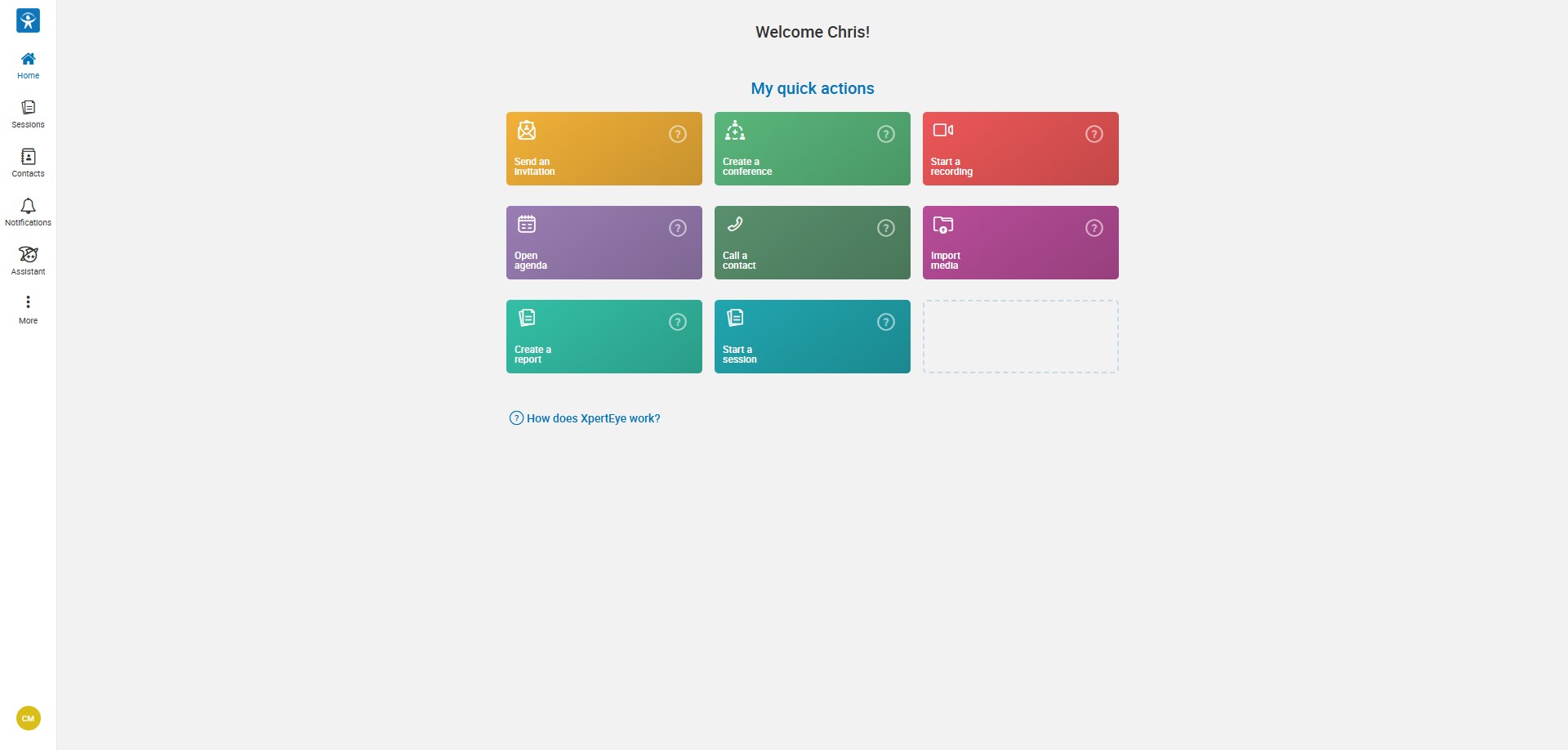
Ein neues, übersichtlicheres Desktop-Erlebnis
Abschnitt betitelt „Ein neues, übersichtlicheres Desktop-Erlebnis“Die Desktop-Oberfläche wurde neu gestaltet, um Ihnen mehr Platz für das Wesentliche zu bieten. Ein neues, kompaktes Navigationsmenü bietet schnellen Zugriff auf Start, Sitzungen, Kontakte, Benachrichtigungen, Assistent und Mehr, während der Hauptarbeitsbereich mehr Raum erhält.
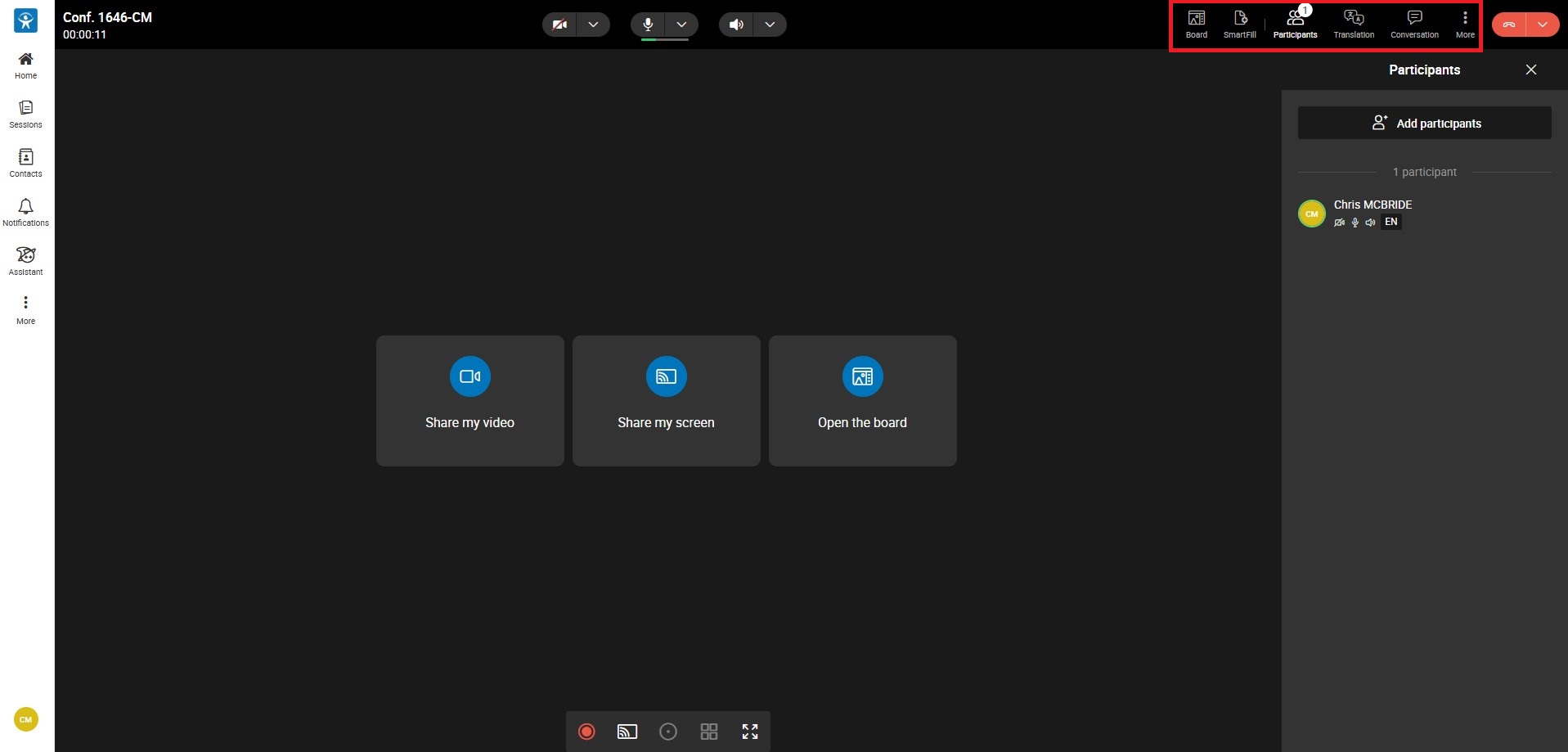
Ihre Konferenz-Tools, immer griffbereit
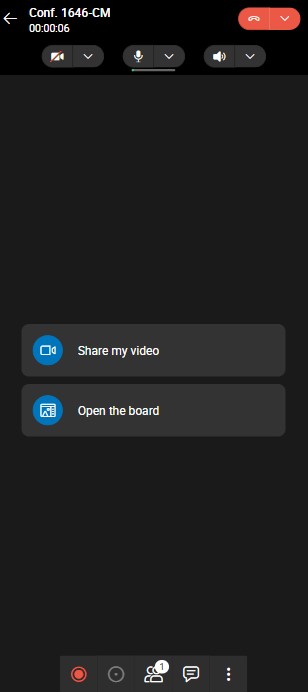
Abschnitt betitelt „Ihre Konferenz-Tools, immer griffbereit“Ob am Desktop oder auf dem Mobilgerät – Ihr Konferenzerlebnis ist jetzt einfacher und übersichtlicher. Am Desktop sind zentrale Tools wie SmartFill, Teilnehmer, Live-Übersetzung und Unterhaltung leicht über die Konferenz-Symbolleiste zugänglich. Auf dem Mobilgerät wurde die untere Leiste vereinfacht, während das neue Menü Mehr zusätzliche Konferenz-Tools an einem praktischen Ort zusammenfasst.
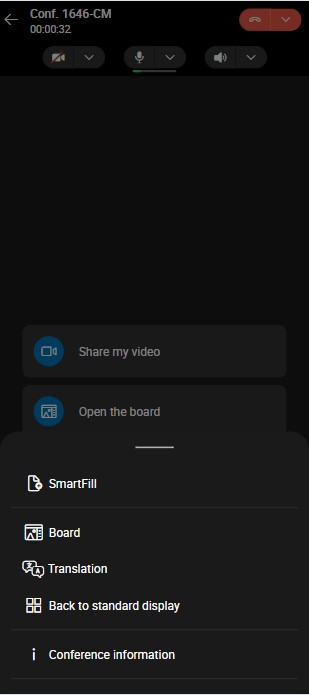
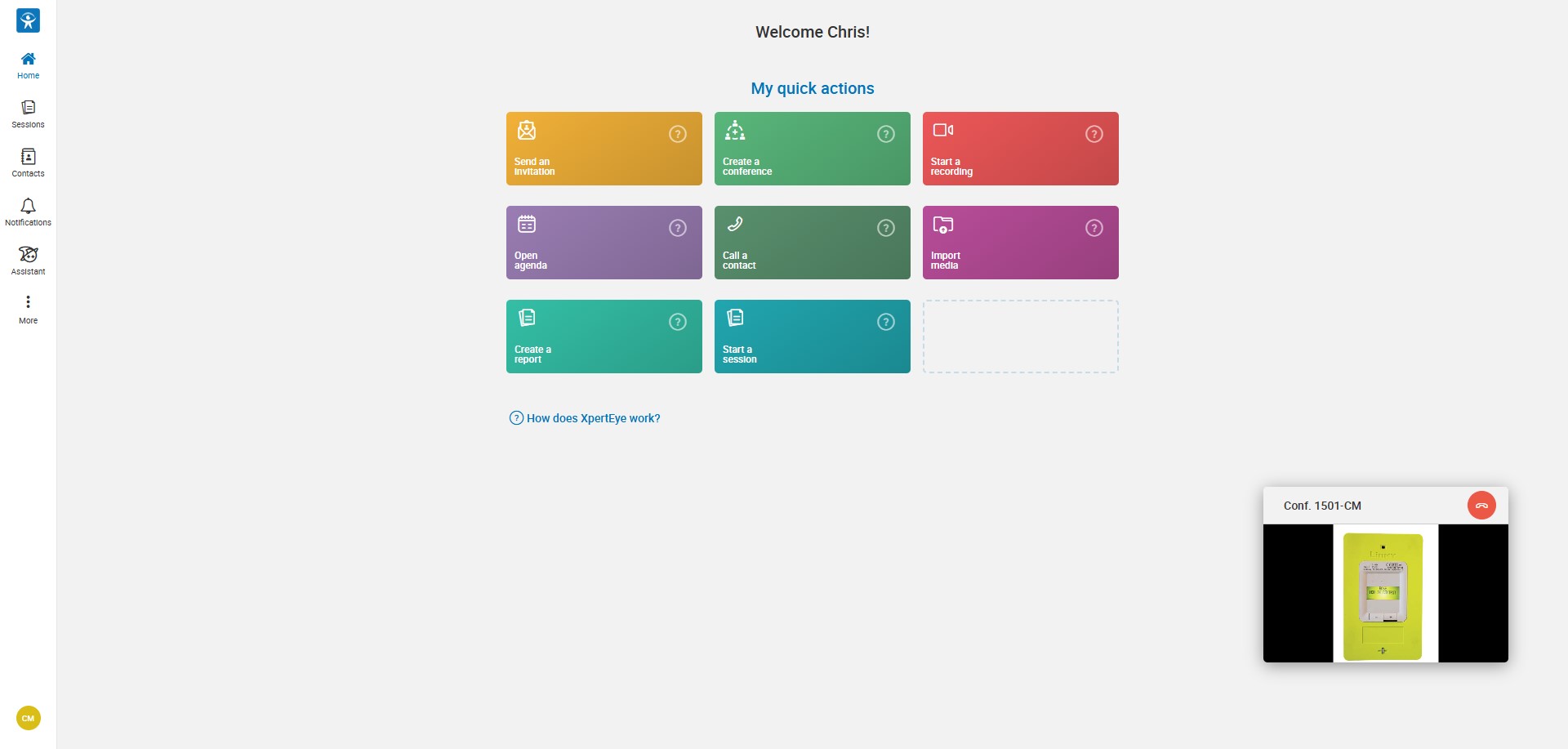
Sie können jetzt Ihren aktiven Anruf im Blick behalten, während Sie durch XpertEye navigieren. Wenn Sie die Konferenzansicht verlassen, wechselt der Anruf automatisch in ein Bild-im-Bild-Fenster (PiP), sodass Sie die Konferenz weiterhin sehen können, während Sie auf andere Teile der Anwendung zugreifen.
- Das PiP-Fenster bleibt sichtbar, während Sie durch die Oberfläche navigieren.
- Ein Klick auf das PiP-Fenster bringt Sie direkt zurück zur aktiven Konferenz.
- Dadurch lassen sich weitere Funktionen nutzen, ohne den laufenden Anruf aus den Augen zu verlieren.
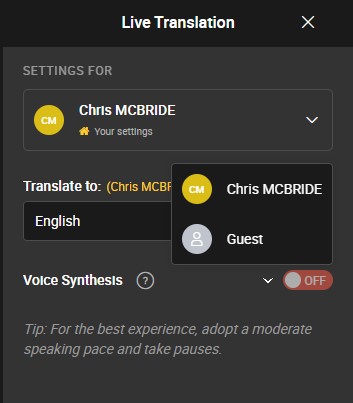
Einfacher Teilnehmerwechsel in der Live-Übersetzung
Abschnitt betitelt „Einfacher Teilnehmerwechsel in der Live-Übersetzung“Die Live-Übersetzung ermöglicht es Nutzern jetzt, direkt im Live-Übersetzungspanel zwischen Konferenzteilnehmern zu wechseln.
- Eine Teilnehmerauswahl ist verfügbar, sobald mehr als ein Teilnehmer in der Konferenz anwesend ist.
- Nutzer können direkt im Panel einen anderen Teilnehmer auswählen.
- Die Live-Übersetzung wechselt sofort zum ausgewählten Teilnehmer.
- Das Live-Übersetzungspanel bleibt nach dem Wechsel geöffnet.
- Im Auswahlmenü werden nur Teilnehmer angezeigt, die sich aktuell in der Konferenz befinden.
Eine einheitliche Ansicht Ihrer Sitzungsunterhaltung
Abschnitt betitelt „Eine einheitliche Ansicht Ihrer Sitzungsunterhaltung“Alle wichtigen Interaktionen Ihrer Sitzung werden jetzt in einer einheitlichen Unterhaltungs-Zeitleiste zusammengeführt.
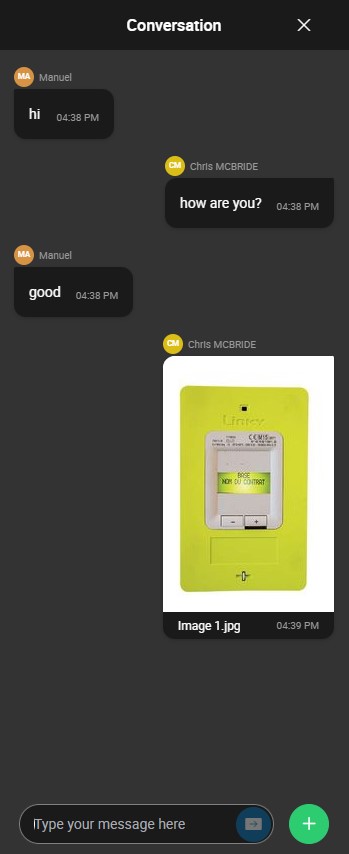
Chatnachrichten, Fotos und Boards werden chronologisch in einer einzigen Ansicht angezeigt, wodurch es einfacher wird, den vollständigen Verlauf einer Sitzung nachzuvollziehen. Ein Badge hebt noch nicht gesehene Inhalte hervor, sodass Sie neue Elemente schnell erkennen können.

Eine Sitzung erstellen, ohne einen Anruf zu starten
Abschnitt betitelt „Eine Sitzung erstellen, ohne einen Anruf zu starten“Sitzung starten ist als Schnellaktion zurück, mit einem neuen, flexibleren Workflow. Anstatt sofort eine Konferenz zu starten, öffnet die Auswahl von Sitzung starten jetzt direkt eine neue Sitzung, in der Sie sofort mit dem Hinzufügen von Inhalten beginnen können. Sie können Fotos, Videos, Audioaufnahmen, Dateien oder Boards zur Sitzung hinzufügen, ohne in einem Anruf zu sein.
Inhalte jederzeit zu einer Sitzung hinzufügen
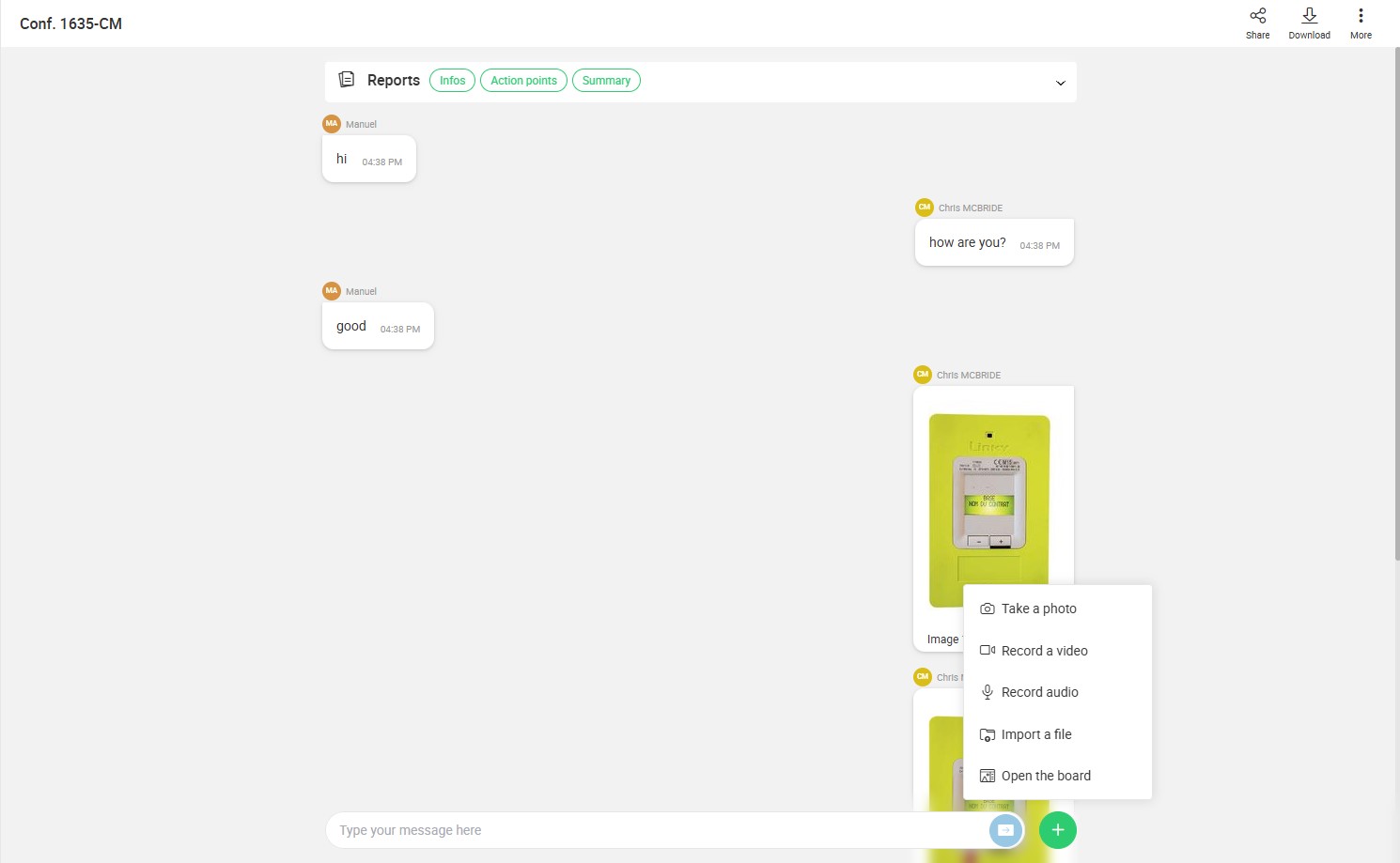
Abschnitt betitelt „Inhalte jederzeit zu einer Sitzung hinzufügen“Das Hinzufügen von Inhalten zu einer Sitzung ist jetzt mit einer dedizierten „+“-Schaltfläche einfacher, die direkt in der Sitzungsansicht verfügbar ist. Sitzungsteilnehmer können damit schnell:
- Ein Foto aufnehmen
- Ein Video aufzeichnen
- Audio aufnehmen
- Eine Datei importieren
- Das Board öffnen
Es ist kein Anruf erforderlich, um Inhalte zu einer Sitzung hinzuzufügen. Dadurch lässt sich eine Sitzung einfach vor, während oder nach einer Konferenz anreichern.
Die verfügbaren Optionen passen sich automatisch an den aktuellen Kontext an. Während eines Anrufs ist das „+“-Menü auf Datei importieren beschränkt, sodass Sie schnell eine Datei zu jeder Sitzung hinzufügen können, an der Sie teilnehmen — auch wenn es sich nicht um die Sitzung handelt, in der Sie sich gerade im Anruf befinden.
Auf dem Mobilgerät öffnet das Aufnehmen eines Fotos oder Videos die native Kamera des Geräts für eine nahtlose Aufnahme.
Eine einfachere Möglichkeit, Sitzungsinhalte zu erkunden
Abschnitt betitelt „Eine einfachere Möglichkeit, Sitzungsinhalte zu erkunden“Die Sitzungsdetails-Ansicht wurde neu gestaltet, um die Überprüfung Ihrer Sitzung fokussierter und intuitiver zu gestalten. Berichte und Sitzungsinhalte nutzen am Desktop jetzt den vollen Bildschirm, während sich Berichte und Medien in einer dedizierten Vollbildansicht öffnen, für ein immersiveres Erlebnis. Dadurch wird das Desktop-Erlebnis an das bereits vertraute Verhalten auf dem Mobilgerät angeglichen.
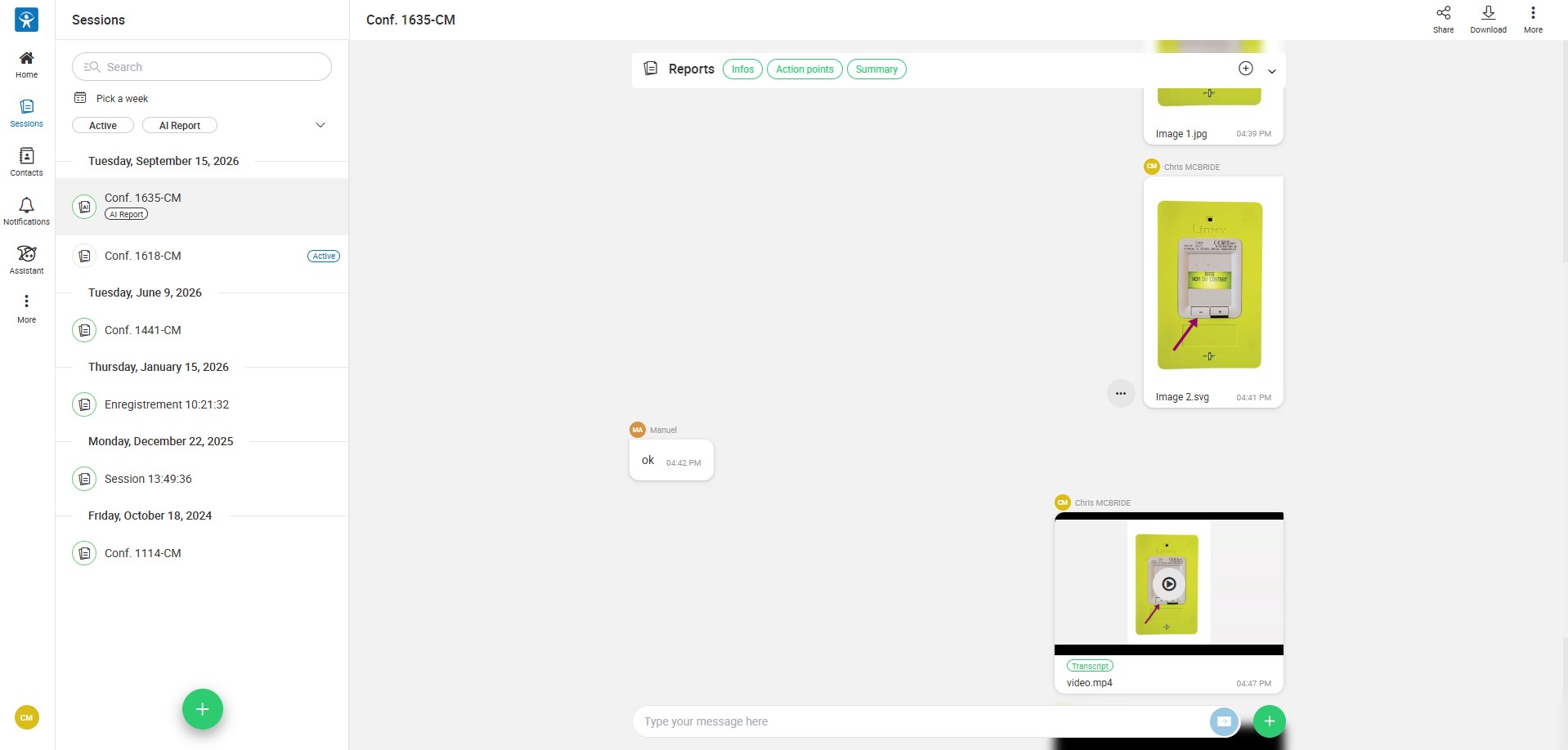
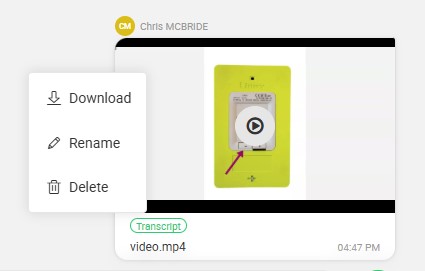
Jedes Element in der Unterhaltungs-Zeitleiste bietet jetzt kontextbezogene Aktionen, wie das Herunterladen, direkt aus der Zeitleiste. Die verfügbaren Aktionen hängen von der Rolle des Nutzers und dem Eigentum an den Inhalten ab:
- Sitzungseigentümer: kann alle verfügbaren Aktionen für Elemente der Zeitleiste ausführen.
- Teilnehmer: kann nur die von ihm selbst hinzugefügten Elemente umbenennen/bearbeiten oder löschen.
Auf dem Mobilgerät sind kontextbezogene Aktionen über einen langen Druck auf ein Element der Zeitleiste zugänglich. Dieselben Aktionen stehen auch beim Öffnen des Elements zur Verfügung. Medien wie Bilder und Aufnahmen können beispielsweise direkt aus der Zeitleiste oder aus dem geöffneten Element heruntergeladen werden.
Datenaufbewahrung der Sitzung nach einer Konferenz steuern
Abschnitt betitelt „Datenaufbewahrung der Sitzung nach einer Konferenz steuern“Eine neue Konfiguration TTLAfterEndOfCall gibt Administratoren mehr Kontrolle darüber, wie lange Arbeitssitzungsdaten nach dem Ende einer Konferenz aufbewahrt werden.
Wenn ein Anruf endet, überschreibt TTLAfterEndOfCall den Standard-Sitzungs-TTL und ermöglicht es Kunden, Sitzungsdaten nach einem kürzeren Zeitraum automatisch zu löschen, etwa nach wenigen Minuten oder Stunden.
Der Standard-TTL sollte auf mindestens 24 Stunden eingestellt sein. Kunden, die eine kürzere Aufbewahrung nach einer Konferenz benötigen, können stattdessen TTLAfterEndOfCall verwenden.
Ein leistungsfähigeres und intuitiveres Merlin-Erlebnis
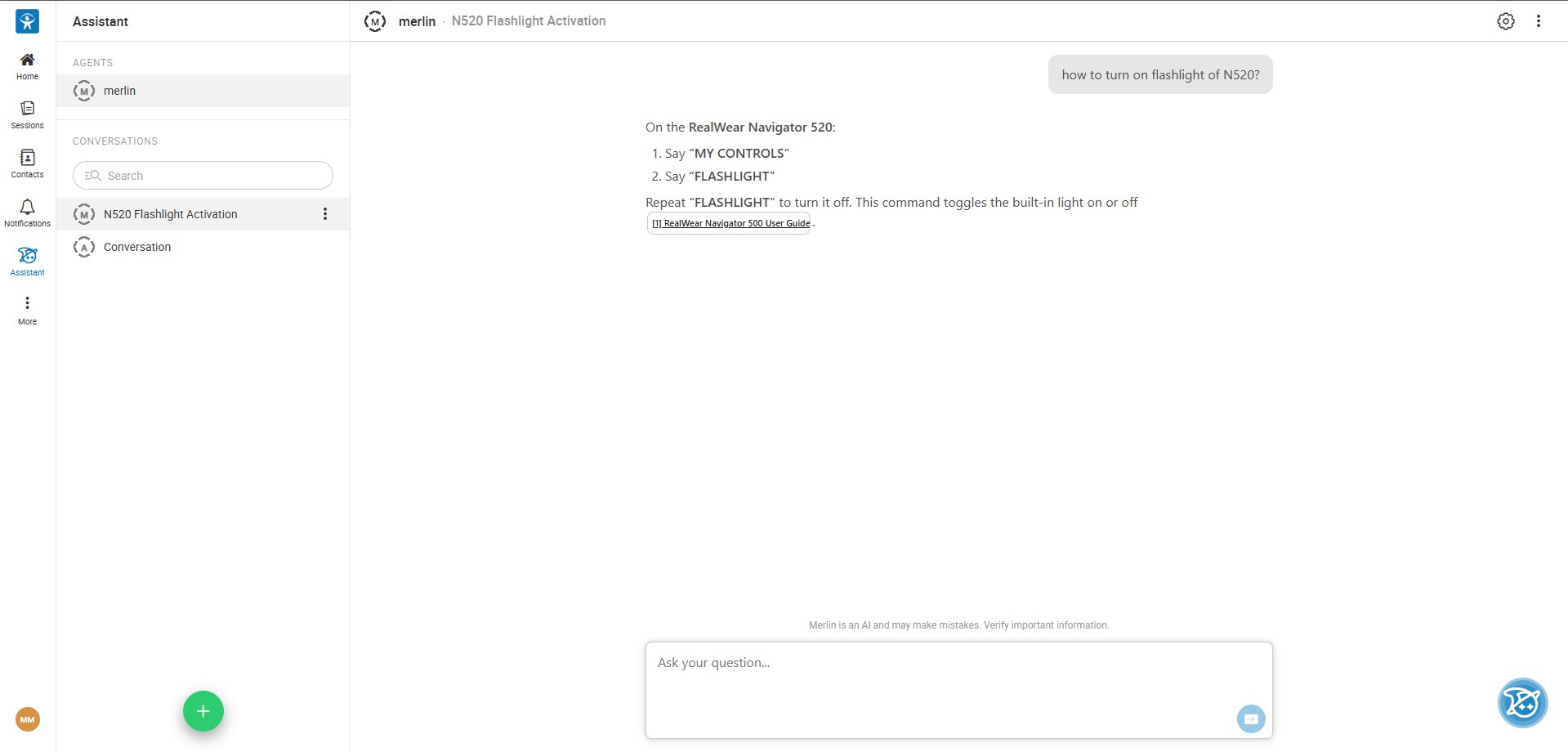
Abschnitt betitelt „Ein leistungsfähigeres und intuitiveres Merlin-Erlebnis“XpertEye v11 enthält ein Update für Onyx, die Engine hinter Merlin. Diese neue Version bringt denkfähige LLMs, die es Merlin ermöglichen, komplexe Anfragen besser zu verstehen, Informationen zu durchdenken und qualitativ hochwertigere, relevantere Antworten zu liefern. Sie legt außerdem die Grundlage für die Integration von MCP-Servern (Model Context Protocol) und ebnet damit den Weg für Merlin, mit externen Tools und Diensten zu interagieren und fortgeschrittenere Aufgaben auszuführen. Am Desktop wurde Merlin zudem neu gestaltet und bietet nun ein Vollbild-Assistenzerlebnis, das das bisherige Assistentenfeld auf der linken Seite ersetzt. Das gibt Nutzern mehr Raum für die Interaktion mit Merlin und erleichtert das Verfolgen von Unterhaltungen. Die neu gestaltete Oberfläche erleichtert es, eine neue Unterhaltung zu starten und verfügbare Agenten zu entdecken und zwischen ihnen zu wechseln.
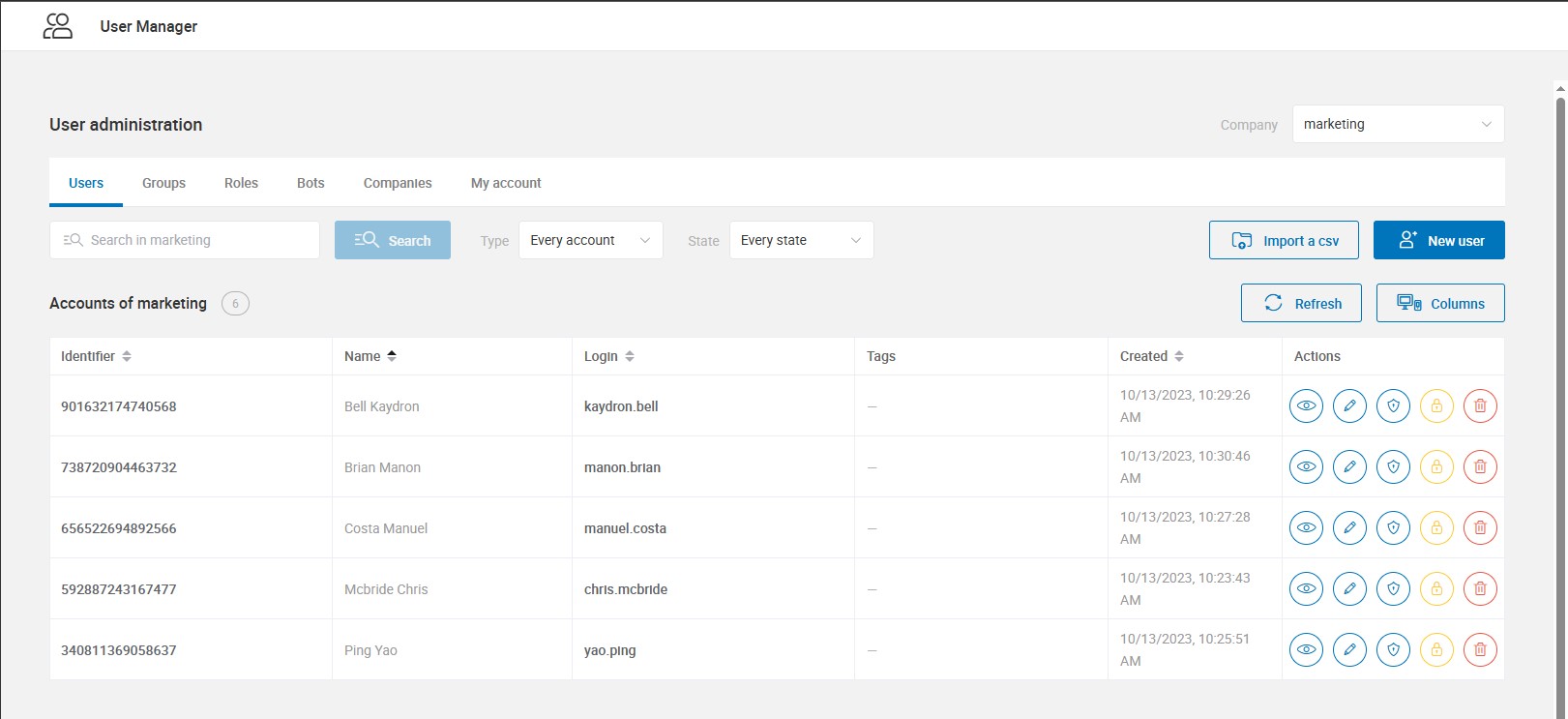
Neuer Benutzer-Manager in XE Admin
Abschnitt betitelt „Neuer Benutzer-Manager in XE Admin“Ein neuer Benutzer-Manager ist jetzt direkt über XE Admin verfügbar und bietet eine zentrale Stelle zur Verwaltung von Nutzern und Gruppen. Administratoren können:
- Nutzer ihres Unternehmens anzeigen und verwalten
- Nutzer erstellen und bearbeiten
- Nutzergruppen und deren Mitgliedschaft verwalten
- Bots verwalten über den neuen Bereich Bots im Benutzer-Manager
- Nutzer suchen und filtern, um schnell die zu verwaltenden Konten zu finden
Der neue Benutzer-Manager vereint die Verwaltung von Nutzern und Gruppen in einer einzigen, dedizierten Oberfläche und macht die Administration einfacher und einheitlicher.