Release Note v11
XpertEye v11 propose une expérience de session et de conférence repensée, avec un accent plus fort sur la simplification de la navigation, l’optimisation de l’espace de travail disponible et un accès facilité au contenu des sessions et aux outils d’appel.
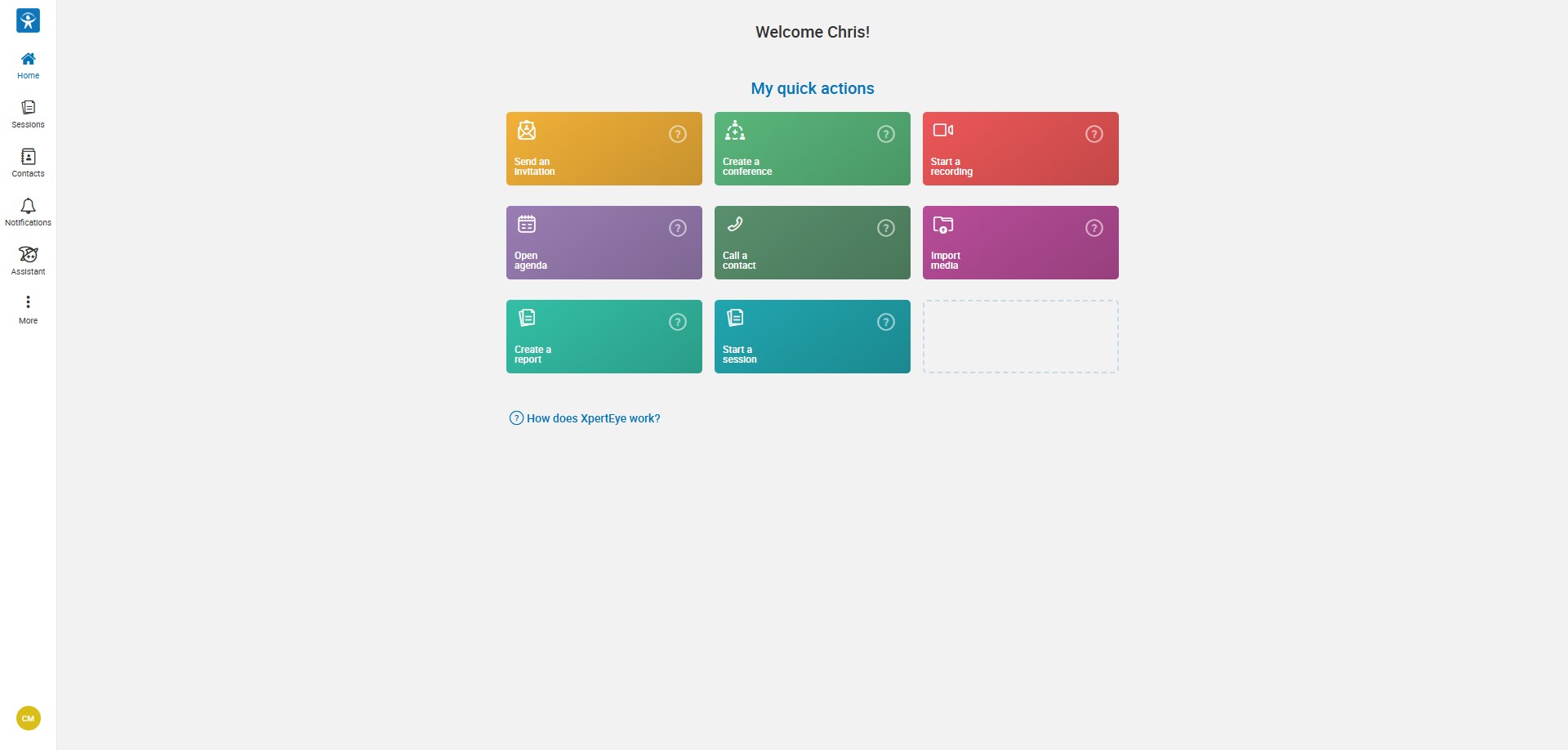
Une expérience desktop repensée et épurée
Section intitulée « Une expérience desktop repensée et épurée »L’interface desktop a été repensée pour vous offrir plus d’espace pour l’essentiel. Un nouveau menu de navigation compact donne un accès rapide à Accueil, Sessions, Contacts, Notifications, Assistant et Plus, tout en laissant plus de place à l’espace de travail principal.
Vos outils de conférence, toujours à portée de main
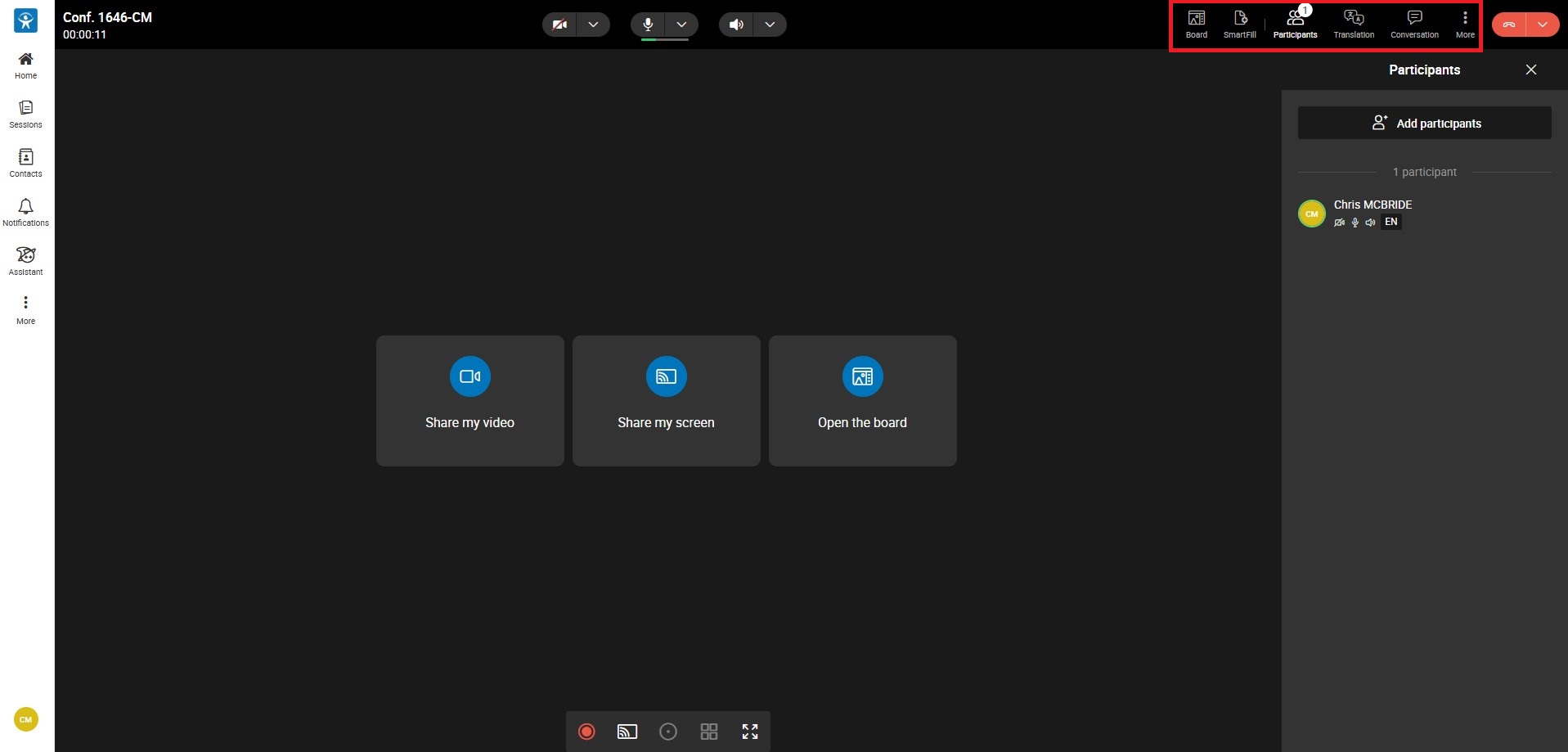
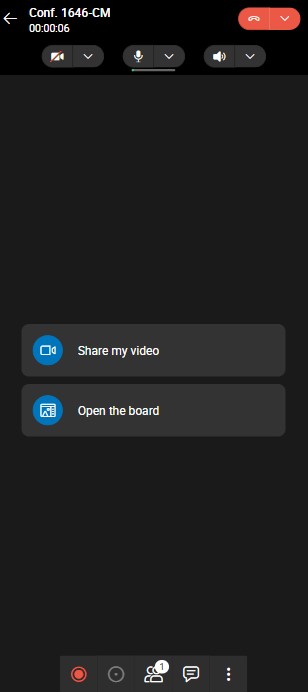
Section intitulée « Vos outils de conférence, toujours à portée de main »Que vous utilisiez XpertEye sur ordinateur ou sur mobile, votre expérience de conférence est désormais plus simple et plus épurée. Sur ordinateur, les outils clés comme SmartFill, Participants, Traduction en temps réel et Conversation sont facilement accessibles depuis la barre d’outils de conférence. Sur mobile, la barre du bas a été simplifiée, et le nouveau menu Plus regroupe les outils de conférence additionnels en un seul endroit pratique.
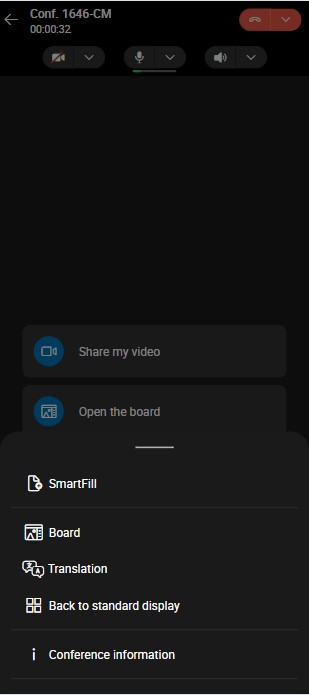
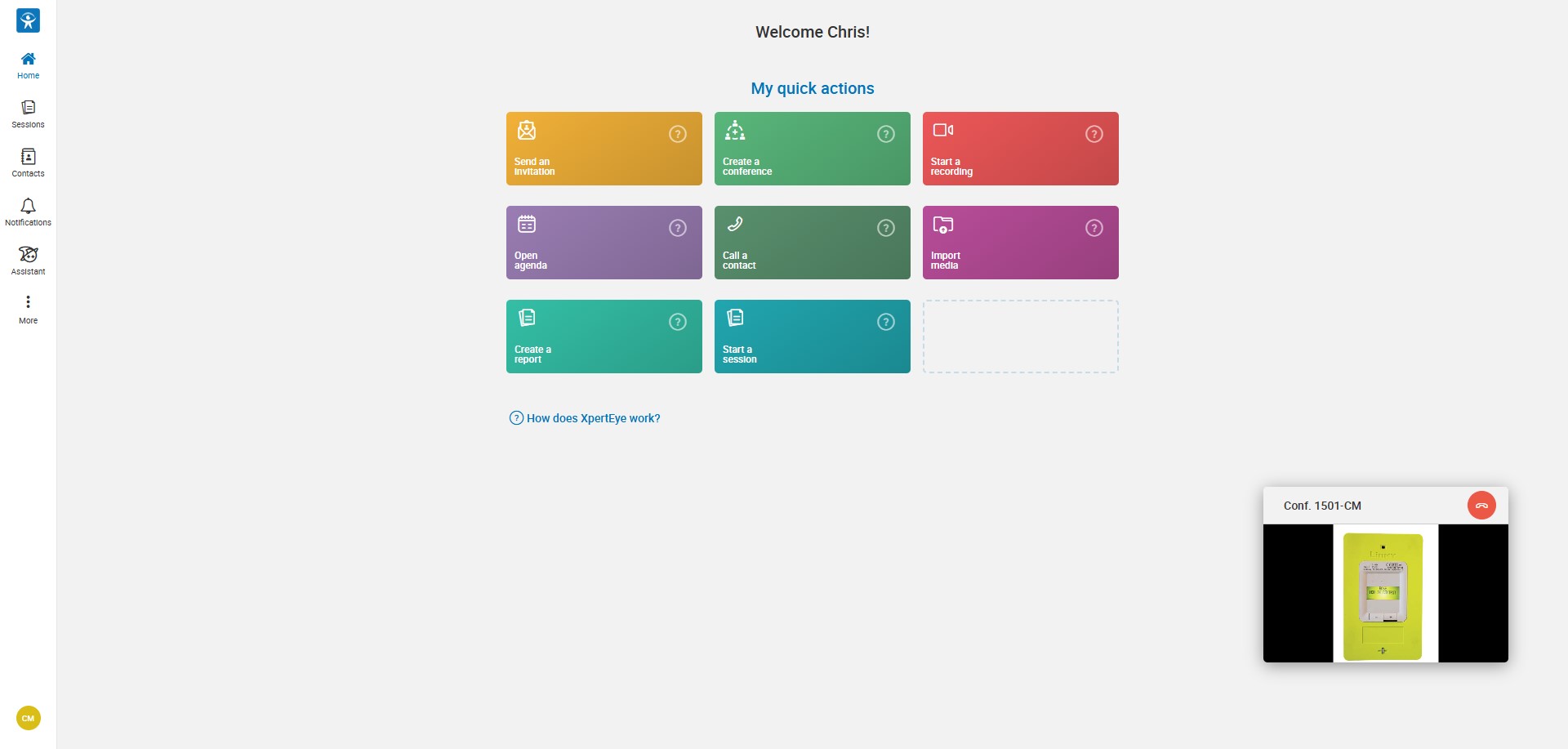
Vous pouvez désormais garder un œil sur votre appel en cours tout en naviguant dans XpertEye. Lorsque vous quittez la vue de conférence, l’appel bascule automatiquement dans une fenêtre Picture-in-Picture (PiP), vous permettant de continuer à voir la conférence tout en accédant aux autres fonctions de l’application.
- La fenêtre PiP reste visible pendant que vous naviguez dans l’interface.
- Cliquer sur la fenêtre PiP vous ramène directement à la conférence active.
- Cela facilite l’accès aux autres fonctionnalités sans perdre de vue l’appel en cours.
Changez facilement de participant dans la Traduction en temps réel
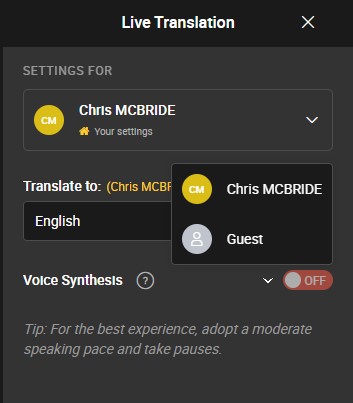
Section intitulée « Changez facilement de participant dans la Traduction en temps réel »La Traduction en temps réel permet désormais aux utilisateurs de passer directement d’un participant de conférence à un autre depuis le panneau de Traduction en temps réel.
- Un sélecteur de participant est disponible dès que plus d’un participant est présent dans la conférence.
- Les utilisateurs peuvent sélectionner un autre participant directement depuis le panneau.
- La Traduction en temps réel bascule immédiatement sur le participant sélectionné.
- Le panneau de Traduction en temps réel reste ouvert après le changement.
- Seuls les participants actuellement présents dans la conférence sont affichés dans le sélecteur.
Une vue unifiée de la conversation de votre session
Section intitulée « Une vue unifiée de la conversation de votre session »Toutes les interactions importantes de votre session sont désormais réunies dans une timeline de Conversation unifiée.
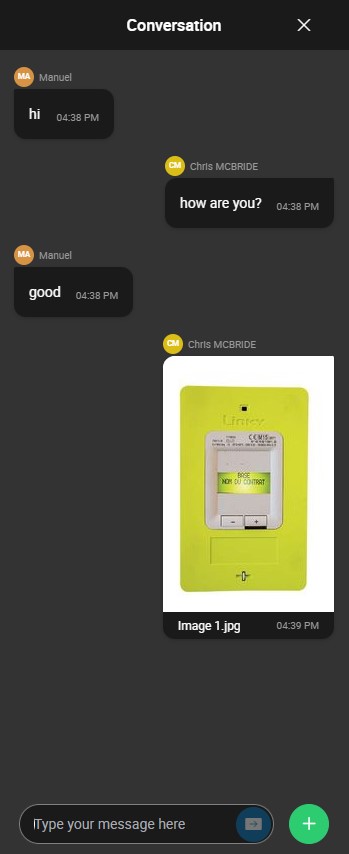
Les messages de chat, photos et tableaux s’affichent chronologiquement dans une seule vue, ce qui facilite le suivi de l’historique complet d’une session. Un badge met en évidence le contenu non consulté, pour repérer rapidement les nouveaux éléments à examiner.

Créez une session sans démarrer d’appel
Section intitulée « Créez une session sans démarrer d’appel »Démarrer une session revient en tant qu’action rapide, avec un nouveau workflow plus flexible. Plutôt que de démarrer immédiatement une conférence, sélectionner Démarrer une session ouvre désormais directement une nouvelle session, où vous pouvez commencer à ajouter du contenu immédiatement. Vous pouvez ajouter des photos, vidéos, enregistrements audio, fichiers ou tableaux à la session sans être en communication.
Ajoutez du contenu à une session, à tout moment
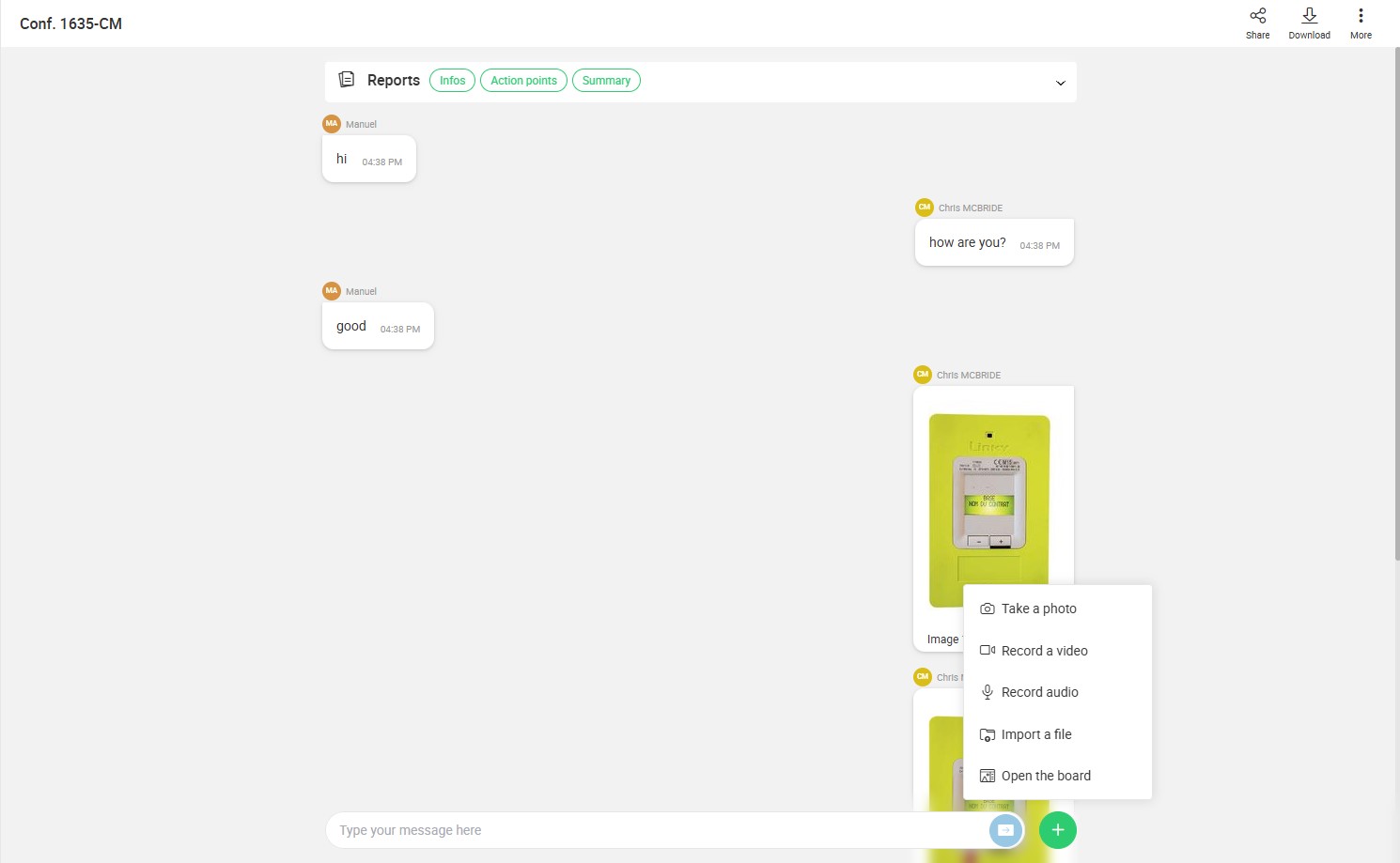
Section intitulée « Ajoutez du contenu à une session, à tout moment »Ajouter du contenu à une session est désormais plus simple grâce à un bouton « + » dédié, disponible directement depuis la vue de session. Les participants à la session peuvent l’utiliser pour rapidement :
- Prendre une photo
- Enregistrer une vidéo
- Enregistrer un audio
- Importer un fichier
- Ouvrir le tableau
Aucun appel n’est nécessaire pour ajouter du contenu à une session. Cela permet d’enrichir facilement une session avant, pendant ou après une conférence.
Les options disponibles s’adaptent automatiquement au contexte. Lorsque vous êtes en appel, le menu « + » se limite à Importer un fichier, ce qui permet d’ajouter rapidement un fichier à n’importe quelle session à laquelle vous participez — même si ce n’est pas la session dans laquelle vous êtes actuellement en appel.
Sur mobile, prendre une photo ou enregistrer une vidéo ouvre l’appareil photo natif de l’appareil pour une capture fluide.
Une exploration plus simple du contenu de session
Section intitulée « Une exploration plus simple du contenu de session »L’expérience Détails de session a été repensée pour rendre la consultation de votre session plus claire et plus intuitive. Les rapports et le contenu de session profitent désormais de tout l’écran sur ordinateur, tandis que les rapports et médias s’ouvrent dans une vue plein écran dédiée pour une expérience plus immersive. Cela aligne l’expérience desktop sur le comportement déjà familier disponible sur mobile.
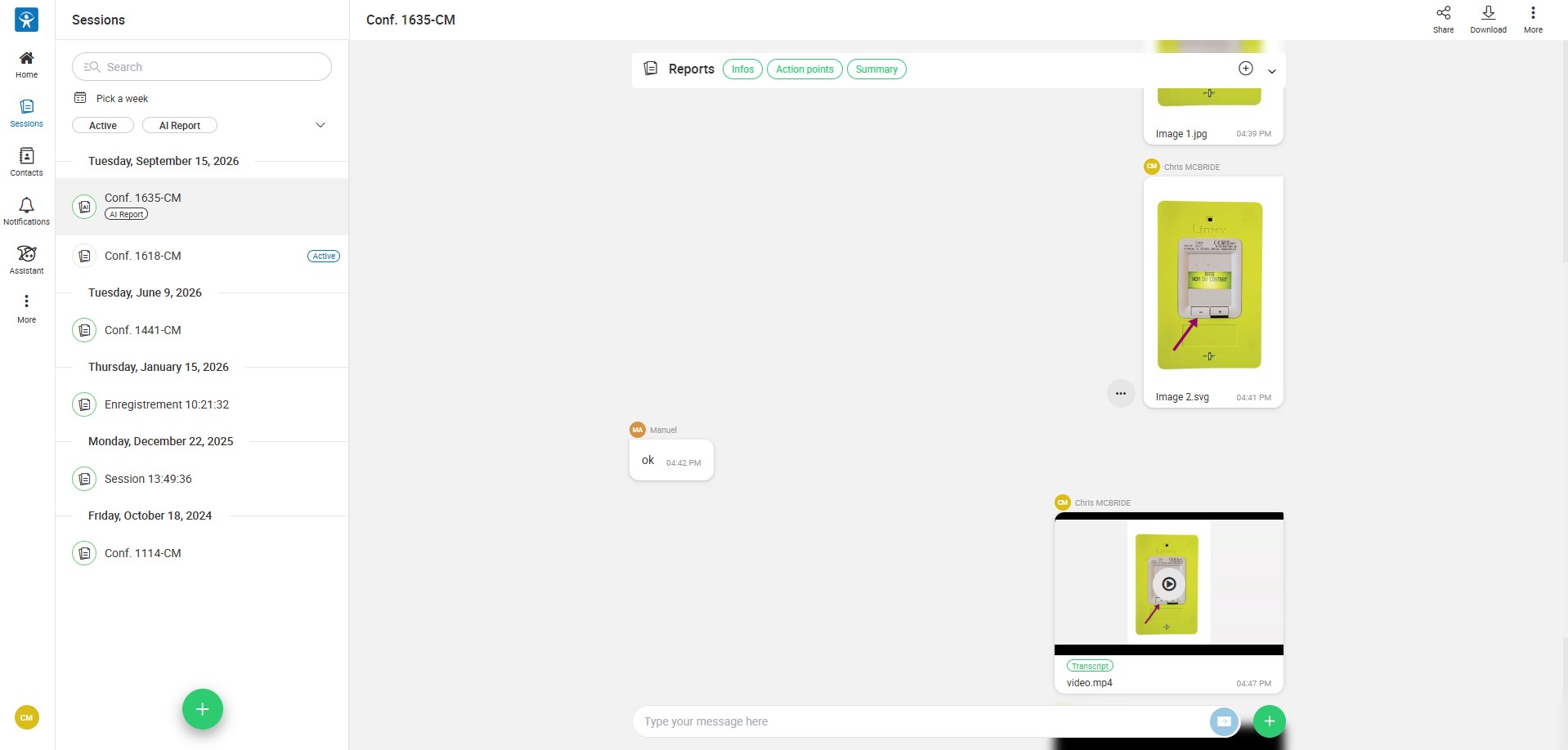
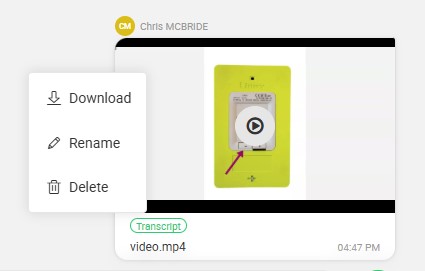
Chaque élément de la timeline de Conversation propose désormais des actions contextuelles, comme le téléchargement, directement depuis la timeline. Les actions disponibles dépendent du rôle de l’utilisateur et de la propriété du contenu :
- Propriétaire de la session : peut effectuer toutes les actions disponibles sur les éléments de la timeline.
- Participant : peut renommer/modifier ou supprimer uniquement les éléments qu’il a ajoutés à la session.
Sur mobile, les actions contextuelles sont accessibles par un appui long sur un élément de la timeline. Les mêmes actions sont également disponibles en ouvrant l’élément. Par exemple, les médias comme les images et enregistrements peuvent être téléchargés directement depuis la timeline ou depuis l’élément ouvert.
Maîtrisez la durée de conservation des données de session après une conférence
Section intitulée « Maîtrisez la durée de conservation des données de session après une conférence »Une nouvelle configuration TTLAfterEndOfCall donne aux administrateurs un meilleur contrôle sur la durée de conservation des données de session de travail après la fin d’une conférence.
Lorsqu’un appel se termine, TTLAfterEndOfCall remplace le TTL de session standard, permettant aux clients de supprimer automatiquement les données de session après une période plus courte, comme quelques minutes ou quelques heures.
Le TTL standard doit être configuré à un minimum de 24 heures. Les clients ayant besoin d’une conservation plus courte après une conférence peuvent utiliser TTLAfterEndOfCall à la place.
Une expérience Merlin plus puissante et plus intuitive
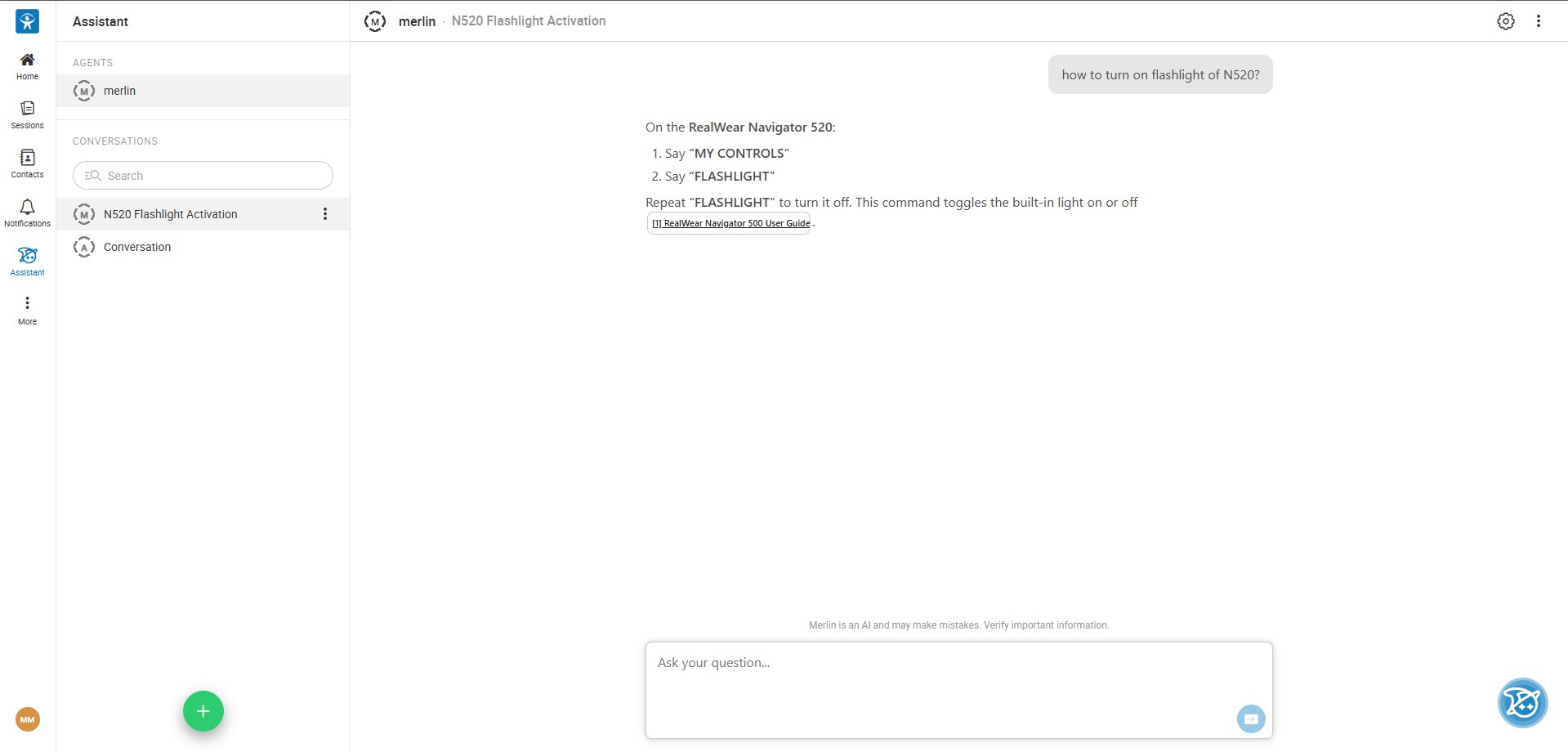
Section intitulée « Une expérience Merlin plus puissante et plus intuitive »XpertEye v11 inclut une mise à jour d’Onyx, le moteur qui alimente Merlin. Cette nouvelle version apporte des LLM capables de raisonnement, permettant à Merlin de mieux comprendre les demandes complexes, de raisonner à partir des informations et de fournir des réponses plus pertinentes et de meilleure qualité. Elle pose également les bases d’une intégration des serveurs MCP (Model Context Protocol), ouvrant la voie à Merlin pour interagir avec des outils et services externes et réaliser des tâches plus avancées. Sur ordinateur, Merlin a également été repensé pour offrir une expérience d’assistant en plein écran, remplaçant l’ancien panneau d’assistant situé à gauche. Cela donne aux utilisateurs plus d’espace pour interagir avec Merlin et facilite le suivi des conversations. L’interface repensée facilite le démarrage d’une nouvelle conversation et permet de découvrir et basculer entre les agents disponibles.
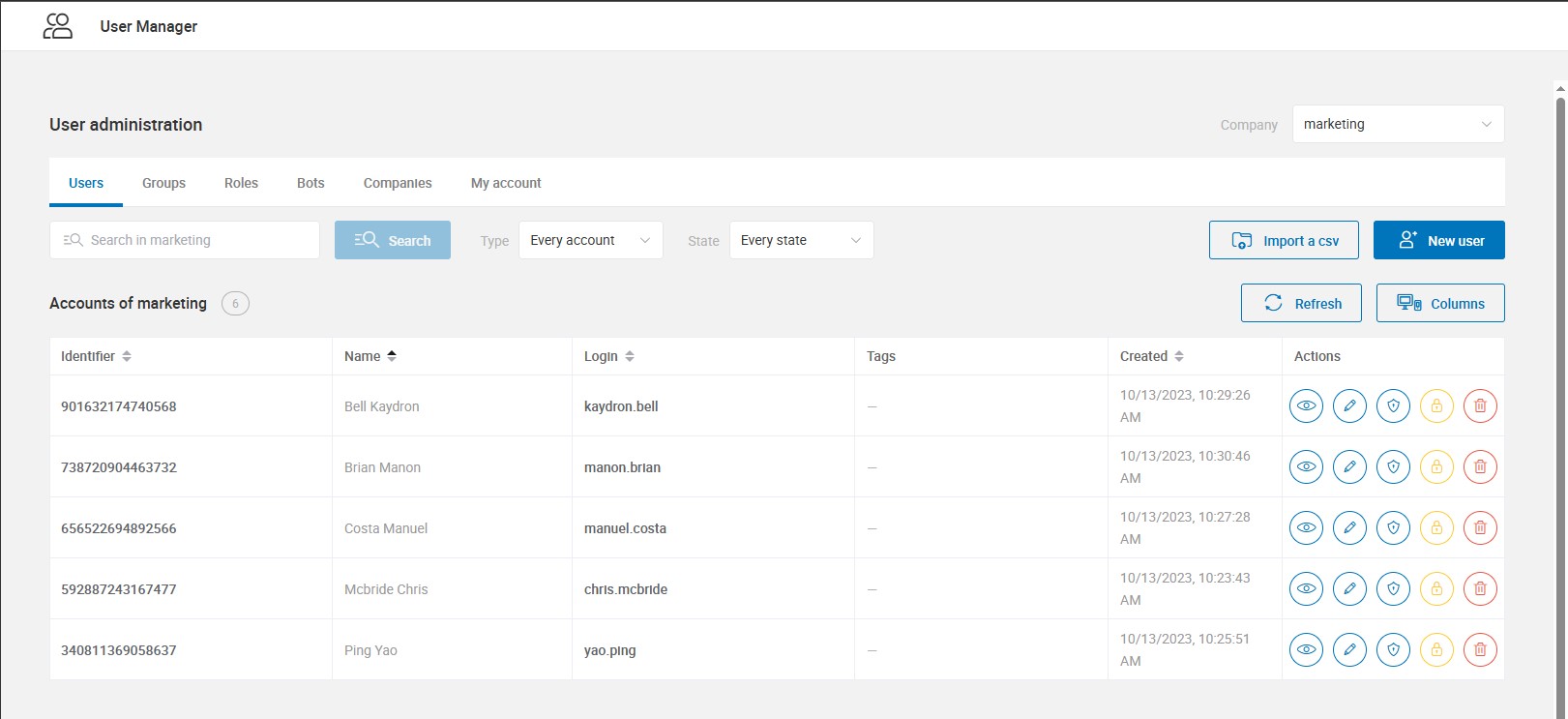
Nouveau gestionnaire d’utilisateurs dans XE Admin
Section intitulée « Nouveau gestionnaire d’utilisateurs dans XE Admin »Un nouveau gestionnaire d’utilisateurs est désormais disponible directement depuis XE Admin, offrant un emplacement central pour gérer les utilisateurs et les groupes. Les administrateurs peuvent :
- Consulter et gérer les utilisateurs de leur entreprise
- Créer et modifier des utilisateurs
- Gérer les groupes d’utilisateurs et leurs membres
- Gérer les bots depuis la nouvelle section Bots du gestionnaire d’utilisateurs
- Rechercher et filtrer les utilisateurs pour retrouver rapidement les comptes à gérer
Le nouveau gestionnaire d’utilisateurs réunit la gestion des utilisateurs et des groupes dans une interface unique dédiée, rendant l’administration plus simple et plus cohérente.